
ウェブサイトを作成したからには、出来るだけ多くの人に見てもらいたいと思うはずです。
多くの人に見てもらうには、関連するウェブサイトからリンクを張ってもらったり、SNSを積極的に活用したり、広告を利用してみたりなどがありますが、検索エンジン経由の集客も見過ごすことはできません。
ここでは、ウェブサイトを作成し、公開した後の一連の手順について解説します。ブログタイプのCMSを活用したコンテンツマーケティングを実践される場合にも、役に立つと思います。
検索エンジンの仕組み
Googleなどの主要の検索エンジンはクローラーと呼ばれる巡回ロボットを使用して、リンクを辿ってインターネット上のウェブサイトを巡回します。
巡回した際に、ページに関する情報を取得し、検索結果に利用できるように索引を作ります。(インデックスと言います。)
検索エンジンでキーワード検索を行った際には、キーワードに関連するふさわしいページ順に順位付けされて表示されます。
検索エンジンにウェブサイトを認識してもらう事は、検索エンジン経由からの集客を行う第一歩です。
このように検索エンジンからの集客を行う為の作業を、SEO(検索エンジン最適化)と言います。
ウェブサイト公開時には検索エンジンにその存在を知らせる
検索エンジンのクローラーは、一般的にはリンクを通ってページを発見しますが、新しく作成したばかりのウェブサイトの場合は、当然ですが外部からのリンクもありません。
その為、各検索エンジンにウェブサイトの存在を通知する必要があります。
国内の主要な検索エンジンにウェブサイトの存在を通知
GoogleやYahoo!JAPANだけで国内の検索シェアの9割以上をカバーできると言われています。これにBingを対象に加えるだけで充分と言えます。
検索エンジンに登録・通知しても時間はかかる
この後にご紹介する方法で、検索エンジンにウェブサイトを登録して通知しても、すぐに検索結果に反映されるわけではありません。
先に解説した、クロール、インデックスの処理が終わるまで待つ必要があります。
検索結果に反映されるまでに早ければ数時間の場合もありますが、遅いと2~3日かかる場合もあるかもしれません。
検索エンジンにURLを登録する
ここではGoogleとBingにウェブサイトの存在を通知する方法をご紹介します。
GoogleにURLを申請・登録
以前は誰でも直接URLを登録できる機能が提供されていましたが、2018年7月に提供終了のアナウンスがありました。現在は使用できません。
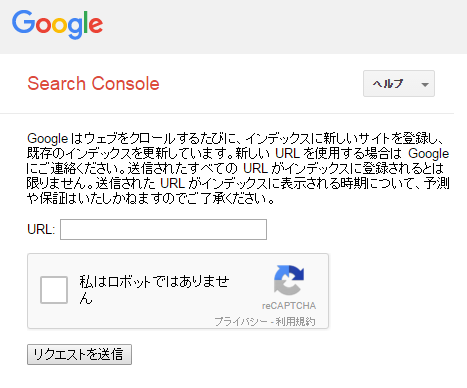
今後はXMLサイトマップの作成やSearch Consoleの機能を使用してURLを通知する必要があります。
BingにURLを申請・登録
Bingも2018年9月にURL登録機能が利用できなくなっています。Bing WebマスターツールでURLを登録しましょう。
検索エンジンにウェブサイトの状態を継続的に認識してもらう
ページを追加したり、既存のページを更新した際にも検索エンジンに通知することで、優先的にインデックスされるようになります。継続的にウェブサイトの状態を検索エンジンに知らせる為には、以下の方法を取ります。
XMLサイトマップの作成
XMLサイトマップは検索エンジンに対してウェブサイトの全てのページの存在を伝える事ができるファイルです。
正しいXMLサイトマップを作成する事で、検索エンジンはその情報をもとに効率よく巡回できるようになります。
Google向けに「Search Console」に登録
Search ConsoleはGoogleが無料提供するウェブサイトの管理ツールです。
このSearch ConsoleにXMLサイトマップを登録する事で、継続的にウェブサイトの状態を知らせる事ができます。
詳しくは、「Google Search Consoleの設定」で解説しています。
Bing向けに「Bing Web マスター」に登録
BingでもGoogle同様XMLサイトマップを登録する事ができます。
Bing Webマスターに登録後、管理画面の左メニュー「自分のサイトの設定」をクリックし、「サイトマップ」をクリックします。
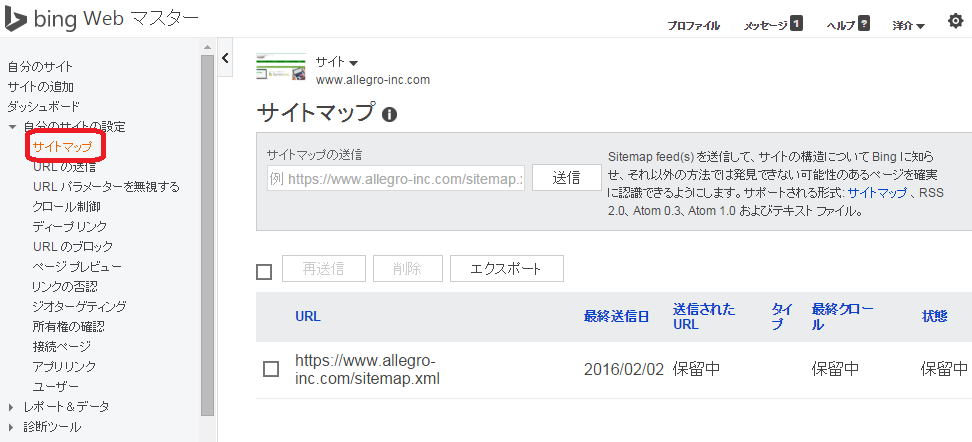
「サイトマップの送信」URL入力欄にサイトマップのURLを入力し、「送信」ボタンをクリックします。
どちらの管理ツールでもRSS / Atomフィードを登録しておくと効果的です。
検索エンジンの登録を確認
検索エンジンにウェブサイト全体、新規ページの存在を検索エンジンに通知しても、すぐに検索結果に表示されるわけではありません。
ページがGoogleにインデックス登録されているかを確認するには、Google検索窓で確認したいURLを入力すればわかります。
| インデックスされていない場合 | インデックスされている場合 |
|---|---|
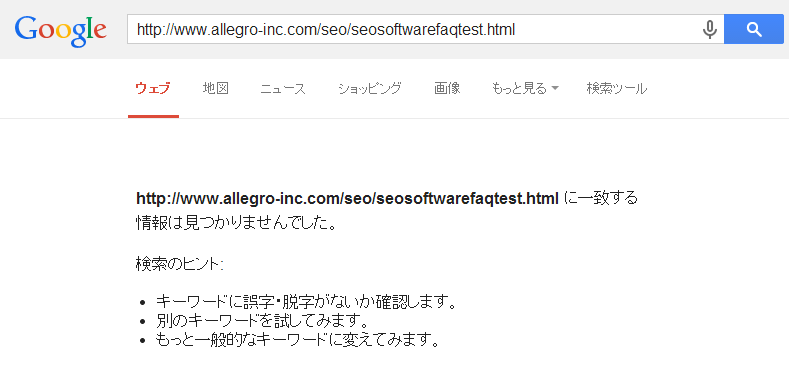 | 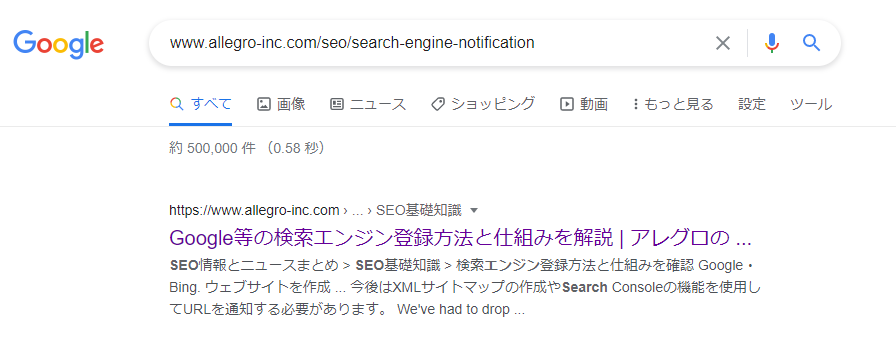 |
ウェブサイトを新規に公開した際には、検索エンジンに通知しておきましょう。
規模が小さなウェブサイトの場合は、一度インデックスされれば検索エンジンが定期的に巡回してくれるようになります。
規模な大きなウェブサイト、頻繁にブログ記事を作成するようなタイプのウェブサイトの場合は、XMLサイトマップを作成しておくと効率的にクロール、インデックスされるようになります。
ウェブサイトのページが正しくインデックスされない場合には、検索エンジンがクロールできない状態であったり、クロールされてもインデックスできない状態であったりといった事が原因として考えられます。
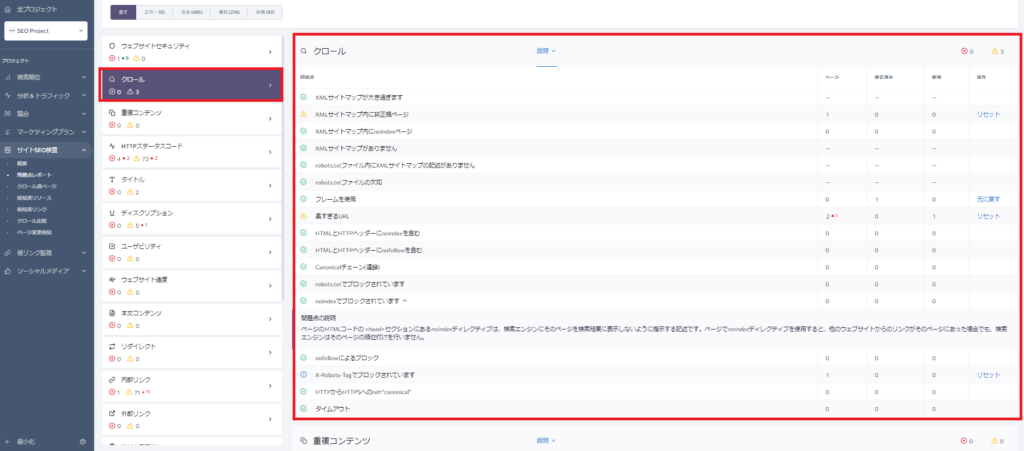
このような場合には、SE Rankingの「サイトSEO検査」が便利です。ウェブサイトの全てのページを巡回して、インデックスやクロールに関する項目も含め、SEOに影響のある問題点を自動で検知してくれます。
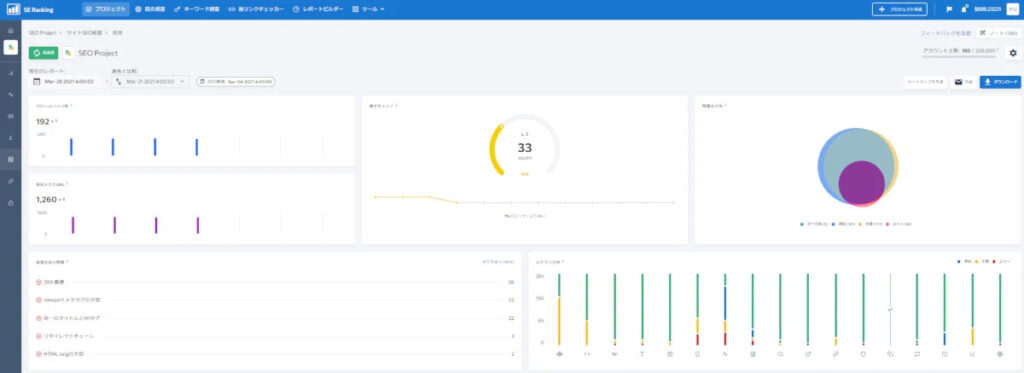
以下の方法で「クロール」や「インデックス」に影響する項目をチェックする事ができます。
SE Rankingの無料トライアルアカウント作成ページで自身のアカウントを作成しましょう。クレジットカード登録不要で2週間無料で利用できます。
以下の手順に沿って、チェック対象のウェブサイトに関するプロジェクトを作成しましょう。プロジェクトを作成してしばらくすると、サイトSEO検査が完了します。
左側メニューの「サイトSEO検査」のサブセクションの「問題点レポート」クリックして確認しましょう。
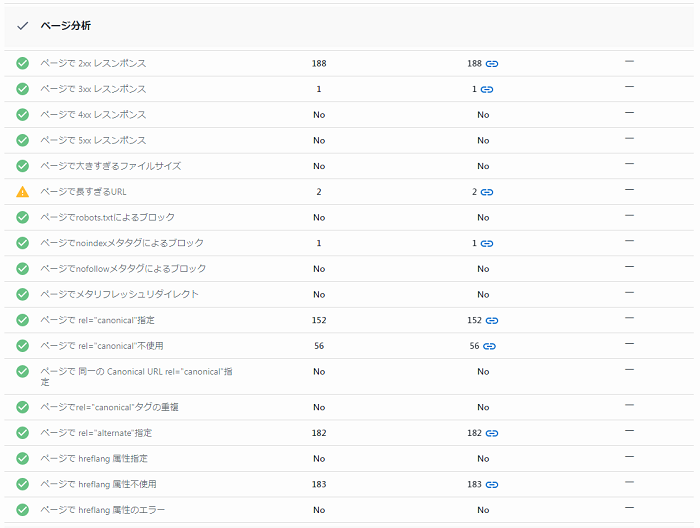
「クロール」セクションをクリックし、セクション内に問題点が無いか確認しましょう。問題点の項目をクリックすると改善方法のガイドが表示され、ページ列の数値をクリックすると問題が発生しているページも確認する事ができます。