
Google StoreBotとは?その役割と重要性
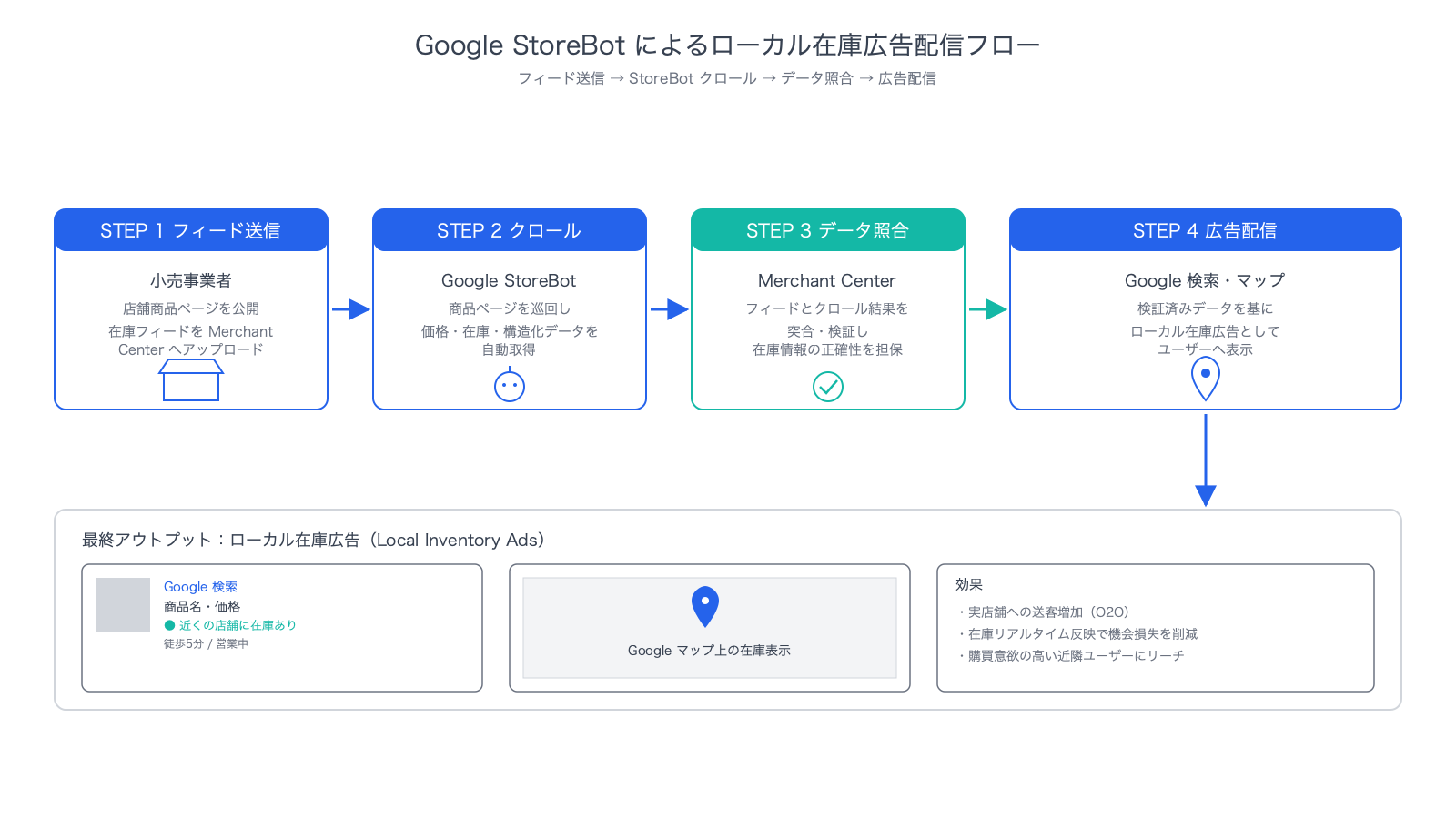
Google StoreBotは、Googleがローカル在庫広告(Local Inventory Ads:LIA)やショッピング関連機能を提供するために、実店舗を運営する小売業者の「店舗商品ページ(Store Product Page)」をクロールする専用のクローラーです。通常のWeb検索で用いられるGooglebotとは別の位置づけで動作し、Merchant Centerに登録された店舗商品情報を実際のオンラインページと突き合わせて検証する役割を担っています。[1]
ローカル在庫広告は、ユーザーがGoogle検索やGoogleマップで商品を探した際に「近くの店舗に在庫がある」ことを表示できる広告フォーマットです。ユーザーの購買意欲が高い瞬間に、オンラインの検索行動と実店舗の在庫情報を結び付ける役割を果たすため、リアル店舗を持つ小売事業者にとってオムニチャネル戦略の要となっています。この仕組みを支える裏側で、Google StoreBotが商品ページの価格・在庫・商品仕様などを継続的に取得し、Merchant Centerに登録された情報の正確性を検証しているのです。
StoreBotがクロールする情報と流れ
StoreBotはMerchant Centerのフィードで示された商品URLにアクセスし、そのページに記載された価格・在庫状況・商品名などを取得します。取得結果はMerchant Center側のデータと照合され、齟齬があれば「不承認」や「警告」といったステータスとして表示されます。ここで問題が検出されるとローカル在庫広告の配信が停止されることもあり、StoreBotのアクセス性は広告配信の可否を左右する重要な要素となります。
なぜアクセス性の確保が重要なのか
StoreBotが店舗商品ページに到達できない場合、Googleはページ上の情報を確認できず、Merchant Center側のデータが正しくても「検証不能」として扱われる可能性があります。結果として広告が止まり、店舗の集客機会を大きく損なうことにつながります。robots.txtの設定ミスやIPブロッキング、応答速度の低下などは、意図せずStoreBotを締め出してしまう典型的な原因です。robots.txtの記述方法や、Googleクローラーの基本的な仕組みを踏まえたうえで、StoreBot専用の観点で技術要件を点検することが、LIA運用担当者に求められています。
ヘルプドキュメント更新の背景と目的
Googleは、Merchant Center向けのヘルプドキュメントを更新し、Google StoreBotが店舗の商品ページにアクセスできない場合にマーチャントが取るべき確認手順と、アクセス性復旧後に情報が再反映されるまでの目安時間を明確化しました。従来からアクセス性の重要性は示唆されていたものの、具体的にどこを点検すべきかが分散していたため、実務担当者にとってはトラブルシューティングの起点が分かりにくいという課題がありました。
今回の更新は、こうした課題に応える形で整理されたものです。ローカル在庫広告(Local Inventory Ads:LIA)や無料の店舗商品情報は、店舗ページの在庫・価格・営業情報をStoreBotが正しくクロールできて初めて成立します。裏を返せば、クロールがブロックされた瞬間から商品情報は劣化・欠落し、広告配信の停止や不承認に直結します。Googleがヘルプを刷新した狙いは、この因果関係をマーチャント側でも早期に自己解決できるようにする点にあると考えられます。
背景:アクセス障害が広告成果に与える影響の顕在化
StoreBotによるクロールが失敗する原因は、ユーザーエージェント判定の誤設定、robots.txtの記述ミス、CDNやWAFによるIPブロッキング、極端に遅い応答時間など、技術的には珍しくないものばかりです。しかし、店舗商品ページを運用するEC・小売事業者にとっては、SEOクローラー(Googlebot)とは別系統のクローラーであるStoreBotの存在自体が見落とされがちで、原因特定に時間がかかる傾向がありました。
目的:セルフサービスでの復旧を促し、機会損失を最小化する
更新の主な目的は、マーチャントがサポート窓口に問い合わせる前に、確認すべき項目と復旧までの見込み時間を自力で把握できるようにすることです。特に「アクセス性が復旧してから12〜48時間で商品情報が再反映される」という目安が明記されたことは大きく、復旧作業後に慌てて追加の修正を重ねてしまう二次的なトラブルを避ける意味でも重要な情報といえます。Merchant Center利用者にとって今回の更新は、Google StoreBotに関するトラブル対応のリードタイムを短縮し、掲載機会の損失を最小化するための実務ガイドとして位置づけられます。
StoreBotがアクセスできない主な原因と確認項目
今回のヘルプドキュメント更新では、Google StoreBotが店舗商品ページにアクセスできない場合に確認すべきポイントが5つに整理されました。具体的には「ユーザーエージェントの許可設定」「robots.txtの記述」「IPブロッキング」「ページ速度・サーバーレスポンスの問題」「クロール再処理までの待機時間」です。いずれもテクニカルSEOの基本項目と重なりますが、StoreBot特有の観点があるため、ひとつずつ確認していきます。
① ユーザーエージェント(User-Agent)の許可
StoreBotは独自のユーザーエージェント文字列でリクエストを送ります。WAF(Web Application Firewall)やCDN、サーバー側のアクセス制御ルールで、意図せず「Storebot-Google」を含むUAをブロックしていないかを確認してください。ボット対策の設定で「Googlebot以外を弾く」ような運用にしていると、StoreBotだけ排除されるケースがあります。Google公式のクローラー一覧に正式なUA文字列とIPレンジが掲載されているので、リストと突き合わせて許可設定を見直しましょう[2]。
② robots.txt の記述
robots.txtで対象の商品ページや在庫情報ページのディレクトリが `Disallow` になっていないかを確認します。「User-agent: *」でまとめてブロックしている場合はもちろん、CMSやECカートが自動生成するrobots.txtで `/cart/` や `/product/` 配下が意図せず塞がれているケースもあります。robots.txtの記述方法を踏まえ、Storebot-Googleを明示的に許可するか、少なくとも該当パスを開放しておく必要があります。
③ IPブロッキング
短時間に多数のリクエストが届くとDDoS対策やレート制限でGoogleのクローラーIPが弾かれることがあります。サーバーログを「Storebot-Google」で検索し、`403` `429` `503` などのステータスが返っていないかを確認してください。Googleが公開しているクローラーIPレンジ(StoreBotを含む特別クローラー分は special-crawlers.json)を参照し、必要に応じて許可リストへの追加を検討してください。
④ ページ速度・サーバー応答の問題
応答が極端に遅い、あるいはタイムアウトが頻発するページは、StoreBotがクロールを断念し、在庫情報が更新されなくなります。TTFB(サーバー応答時間)やレンダリングに要する時間を計測し、遅延の原因(重いデータベースクエリ、外部API依存、キャッシュ未設定など)を切り分けましょう。ページの読み込み速度改善の観点と同じで、クローラーにとっても人間ユーザーにとってもレスポンス速度は重要な指標です。
⑤ 再処理までの時間
設定を修正した直後にStoreBotがすぐ再訪問するとは限りません。Googleはクロール頻度をURLごとに自動調整しており、修正が反映されるまで一定の待機時間が必要です。次章で詳しく扱いますが、目安として12〜48時間程度は様子を見ることが推奨されています。
5つの確認項目 早見表
| 確認項目 | 症状 | 確認方法 | 対処法 |
|---|---|---|---|
| ユーザーエージェント | StoreBotのUAだけ弾かれる | WAF/CDNのルール、サーバーログのUA列 | Storebot-GoogleのUAを許可リストに追加 |
| robots.txt | 該当ディレクトリがDisallow | `/robots.txt` を目視・Search Consoleで検証 | 商品ページのパスを許可、必要ならStorebot-Googleを明示指定 |
| IPブロッキング | 403/429/503が頻発 | アクセスログをクローラーIPで検索 | Google公開IPレンジをホワイトリスト化 |
| ページ速度 | タイムアウト、クロール中断 | TTFB計測、サーバーモニタリング | キャッシュ導入、DB最適化、CDN活用 |
| 再処理までの時間 | 修正後も反映されない | Merchant Centerの診断レポート | 12〜48時間待機してから再確認 |
今すぐ使えるチェックリスト
- WAF・CDNの管理画面で「Storebot-Google」を含むUAが遮断ルールに含まれていないか確認した
- robots.txt に商品ページや在庫情報ページを塞ぐ `Disallow` 記述がないか確認した
- サーバーログで Storebot-Google のリクエストに 4xx/5xx が返っていないかを直近1週間分チェックした
- Google公式のクローラーIPレンジ(googlebot.json)をレート制限の除外対象に設定した
- 商品ページのTTFB・レンダリング時間が安定しているかモニタリングツールで確認した
- 修正後は最低12〜48時間の反映待機期間を設けている
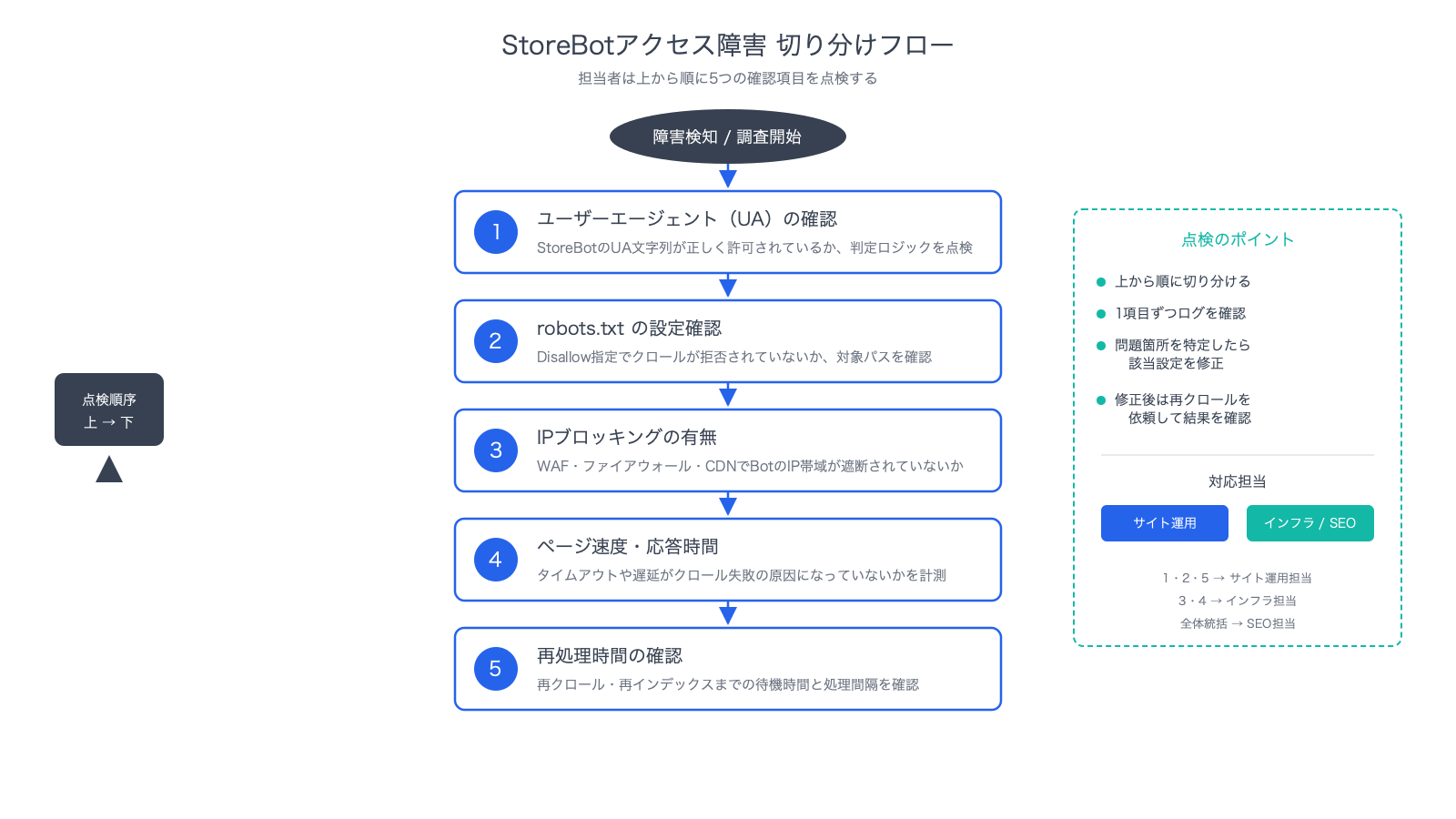
これらの点検は、ローカル在庫広告のパフォーマンス低下や在庫情報の不整合が起きたときの一次切り分けに直結します。特にUAとrobots.txtは、リリース時のちょっとした設定変更で意図せず変わってしまうことが多いため、定期的な確認体制を組み込むことをおすすめします。
アクセス性復旧後、商品情報が反映されるまでの時間
Google StoreBotのアクセス障害を解消した直後、多くの運用担当者が気になるのは「いつMerchant Center上の店舗商品情報に反映されるのか」という点です。今回のヘルプドキュメント更新では、この反映時間の目安について新たに明確な記述が加わりました。結論から言えば、アクセス性が復旧してから概ね12〜48時間で再クロールと再処理が行われ、店舗商品情報がローカル在庫広告に反映されるとされています。
「12〜48時間」という目安の意味
この時間幅は、StoreBotが対象ページを再訪問し、取得したコンテンツをMerchant Center側のパイプラインで処理し、最終的に広告配信面へ反映するまでの一連の流れに要する時間を含んでいます。障害の規模やクロール対象URLの数、サイト側のレスポンス速度によって変動するため、幅を持たせた表記になっていると考えられます。
重要なのは、復旧直後にすぐ反映されるわけではないという点です。StoreBotは常時全ページをクロールし続けているわけではなく、クロールスケジュールに従って順次アクセスするため、修正後わずか数分〜数時間で状態が更新されると期待するのは現実的ではありません。
復旧後にやってはいけないこと
- 反映されないからといって、robots.txtやサーバー設定を短時間で何度も変更する
- 同じ内容の商品フィードを繰り返し再アップロードする
- 復旧後数時間の時点でMerchant Centerサポートへ問い合わせを送る
- 広告アカウント側で不要なキャンペーン再作成や停止・再開を繰り返す
これらの行動は、かえって状況の切り分けを難しくし、原因特定を遅らせる可能性があります。設定変更を頻繁に行うと、どの修正が有効だったのかが不明瞭になり、再発時のトラブルシューティングにも支障が出ます。まずは「復旧作業を完了した時刻」を記録し、そこから最低でも12時間、可能であれば48時間は経過観察に充てるのが望ましい対応です。
48時間を超えても反映されない場合
48時間を超えても店舗商品情報がMerchant Centerや広告面に反映されない場合は、そもそもアクセス性の問題が完全に解消できていない可能性があります。ユーザーエージェント別のアクセスログを再確認し、StoreBotのリクエストが200番台のステータスコードで応答されているかをチェックしましょう。サーバーのレスポンスコードとGoogleの認識についても併せて確認しておくと、切り分けがスムーズです。また、robots.txtの記述ミスやCDN・WAFレイヤーでのブロックが残っているケースもあるため、インフラ担当者と連携しながら再点検を行ってください。
反映時間の目安が公式に示されたことで、運用担当者は「待つべきか、追加対応すべきか」の判断を客観的に下せるようになりました。この12〜48時間という基準を社内の運用マニュアルに組み込んでおくことで、無用な焦りや過剰対応を避けられます。
ローカル在庫広告運用担当者が今すぐ取るべきアクション
今回のヘルプドキュメント更新は、トラブルが発生してから慌てて対処するのではなく、平時から予防的に点検体制を整えておくことの重要性を改めて示しています。Google StoreBotが安定して店舗商品ページをクロールできる状態を維持することは、ローカル在庫広告(LIA)の掲載機会を最大化する土台です。ここでは、Merchant Center利用者やLIA運用担当者が今すぐ着手すべき実務アクションを整理します。
技術面:まず1週間以内に点検すべき項目
最優先で確認したいのは、サーバー側の設定がGoogle StoreBotのアクセスを阻害していないかという点です。特にrobots.txtの記述ミスやWAF・CDNのIPブロッキングルールは、担当者が知らないうちに変更されているケースが多く、定期的な棚卸しが欠かせません。robots.txtの記述方法を改めて確認し、StoreBotのユーザーエージェントが明示的または黙示的に許可されているかをチェックしましょう。
- robots.txtで「Storebot-Google」のユーザーエージェントがDisallow指定されていないか確認する
- WAF・CDN・サーバーのIP拒否リストにGoogleのクローラーIPが含まれていないか確認する(Googleが公開するIPレンジ一覧と照合)
- 店舗商品ページ(在庫データを保持するランディングページ)のレスポンスタイムを計測し、極端に遅くないかを確認する
- サーバーログでStorebot-Googleのアクセスログを抽出し、直近のクロール履歴とステータスコードを確認する
- Merchant Centerの「診断」タブでアイテムの不承認・警告が急増していないかを定点観測する
- ページ速度低下時に備え、ページの読み込み速度改善のポイントを開発チームと共有しておく
運用面:定期モニタリングの仕組み化
技術点検は一度きりでは意味がなく、継続的なモニタリング体制に組み込むことが肝要です。特にサイトリニューアルやインフラ変更、セキュリティルールの更新はStoreBotのアクセス性に影響を及ぼしやすいタイミングです。以下のような運用ルールをチーム内で定めておくと、変更起因の障害を早期に検知できます。
- 月次でrobots.txtとサーバーアクセスログのレビューを実施する
- Merchant Centerの不承認率・在庫反映件数をダッシュボード化し、閾値を超えたらアラートを飛ばす
- サイト改修・インフラ変更を行う際は、事前チェックリストにStoreBotアクセス性の確認項目を含める
- 復旧作業後は12〜48時間の反映猶予を関係者に共有し、過剰な追加対応や問い合わせを抑制する
- Googleクローラーの公式ドキュメント(Google crawlers overview)を四半期ごとに確認し、仕様変更を追う
これらの点検を仕組み化しておくことで、突発的な不承認や在庫反映遅延に対しても、原因の切り分けと復旧までの時間を大幅に短縮できます。ローカル在庫広告は店舗の売上に直結する重要チャネルであり、クローラーからのアクセス性確保は「広告運用」ではなく「インフラ品質管理」の観点で捉えることが、これからの運用担当者に求められる視点と言えます。
よくある質問(FAQ)
- Q. Google StoreBotとGooglebotは何が違うのですか?
- A. Googlebotはウェブ検索のインデックス作成を目的としたクローラーですが、Google StoreBotはMerchant Centerのローカル在庫広告(LIA)向けに店舗商品ページを取得する専用クローラーです。役割が異なるため、robots.txtやアクセス制御の設定もStoreBotを個別に許可する必要があります。
- Q. Google StoreBotのユーザーエージェント名は何ですか?
- A. Google StoreBotは専用のユーザーエージェント文字列でアクセスします。robots.txtやアクセス制御を設定する際は、Googleが公開している最新のクローラー一覧ページでStoreBotのユーザーエージェント名を確認し、正しくマッチさせることが重要です。誤ったパターンで指定するとブロックが発生する原因になります。
- Q. StoreBotをrobots.txtで許可するにはどう書けばよいですか?
- A. robots.txtでStoreBotの該当ユーザーエージェントを指定し、店舗商品ページのパスに対してDisallowを設定していないことを確認します。全体を一括でDisallowしている場合や、Googlebotのみを許可しStoreBotを見落としている場合はアクセスできません。設定変更後は必ずテスターで挙動を確認してください。
- Q. StoreBotがアクセスできない場合、商品情報はどのくらいで復旧しますか?
- A. ヘルプドキュメントの更新によると、アクセス性が復旧してから商品情報がMerchant Centerに反映されるまでの目安は12〜48時間です。この時間内は追加の修正や問い合わせを行わず待つことが推奨されます。48時間を超えても反映されない場合は、他の原因を再点検しましょう。
- Q. IPブロッキングでStoreBotが弾かれているか確認する方法はありますか?
- A. サーバーのアクセスログでStoreBotのユーザーエージェントからのリクエストに対するステータスコードを確認します。403や503が返っている場合はファイアウォールやWAF、CDNのボット対策設定でブロックされている可能性が高いです。GoogleのIPレンジ情報を参照し、正規のStoreBotアクセスを許可する設定に見直してください。
- Q. ページ速度が遅いとStoreBotのクロールに影響しますか?
- A. はい、店舗商品ページの応答速度が極端に遅い場合、StoreBotがタイムアウトしクロールを完了できないことがあります。サーバー応答時間やレンダリング速度を改善し、安定してレスポンスを返せる状態にすることがLIAの在庫情報を正確に反映させるうえで重要です。
参考リンク
📌 Search Times を Google の「優先ソース」に追加しませんか?
優先ソースに登録すると、Google 検索や AI による要約で Search Times の最新記事が届きやすくなります。こちらから優先ソースに追加できます(数十秒で完了します)。